
Istruzioni per l'uso di MailPrinter
 Cos’è MailPrinter?
MailPrinter è il tuo assistente silenzioso, pensato su misura per le farmacie: monitora automaticamente la casella email e stampa in tempo reale le ricette DEM che ricevi. Funziona completamente in locale, sul tuo computer, elaborando sul PC i messaggi destinati alla stampa. Ti basta avviarlo una sola volta: da allora partirà automaticamente all’accensione del PC e lavorerà per te finché non lo rimuoverai.
 Lo accendi una volta
 Lui lavora per te
 Tu non devi più pensarci
Un piccolo strumento per risparmiare tempo, evitare errori e rendere il tuo lavoro più fluido.
 Step 1 – Scarica MailPrinter
Dopo l'acquisto puoi scaricare MailPrinter in due modi:
Basta un clic per iniziare.
 Avviso SmartScreen di Windows
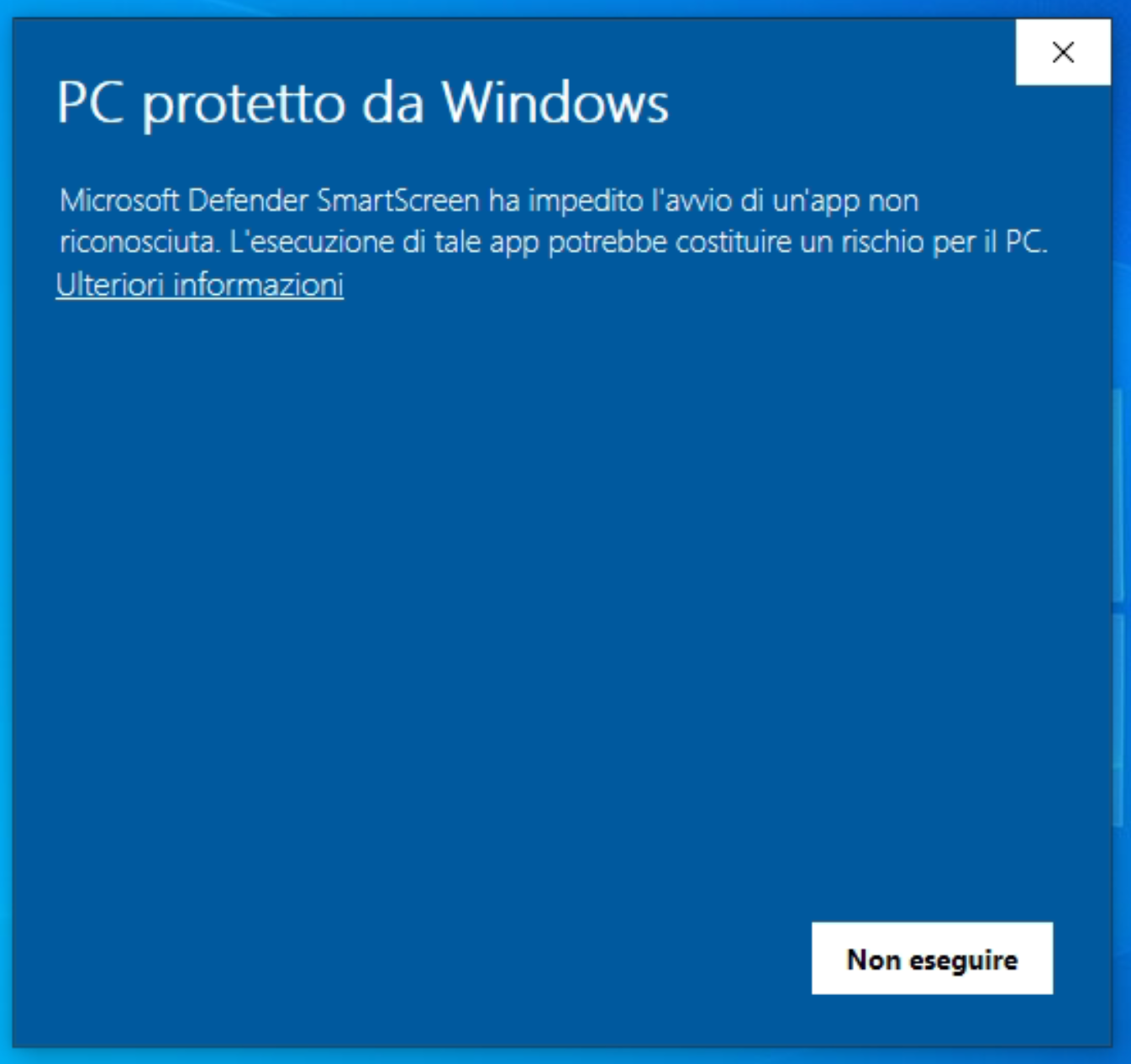
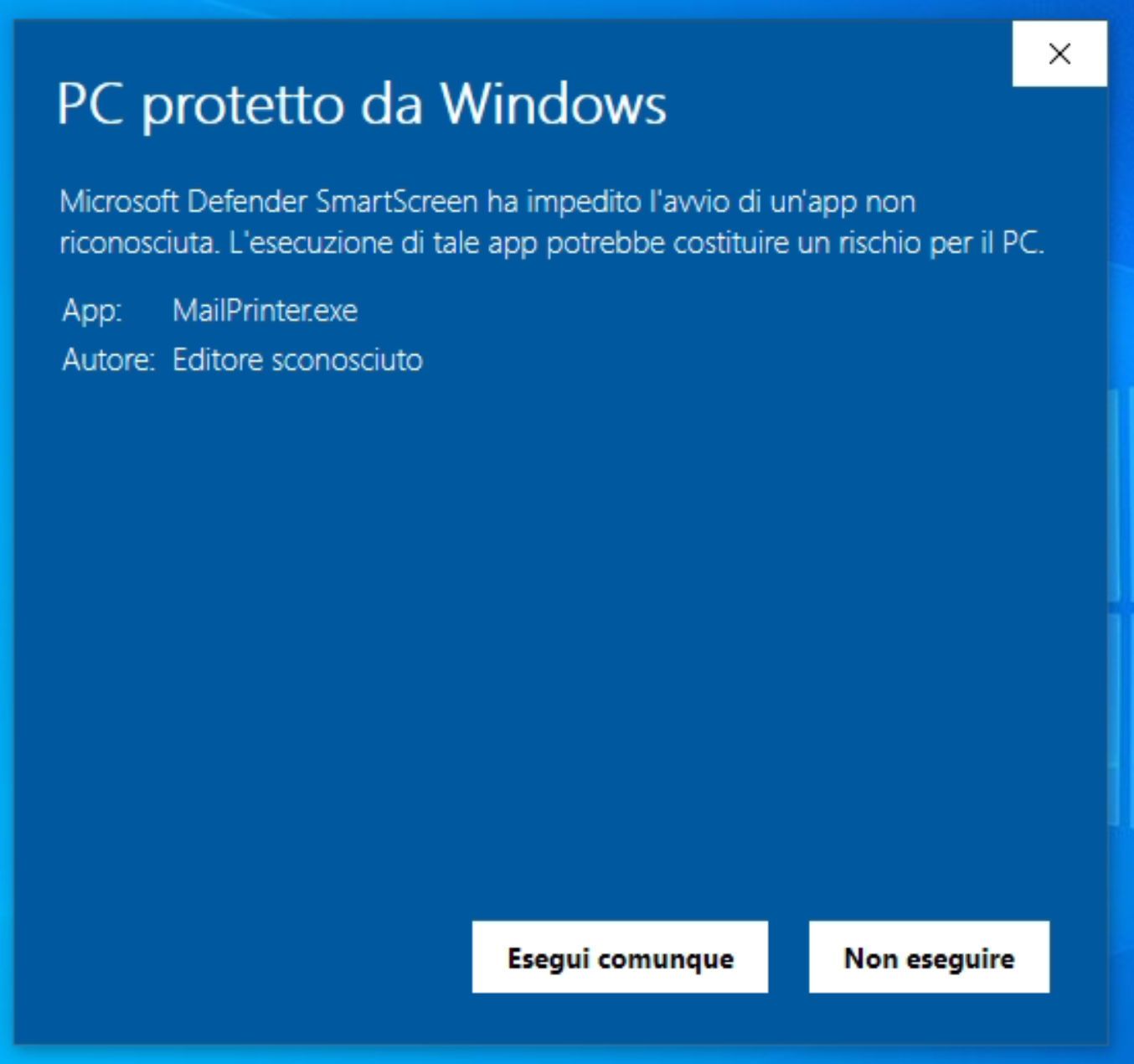
Al primo avvio Windows potrebbe mostrarti “Windows ha protetto il PC”.
 Inserimento della Licenza
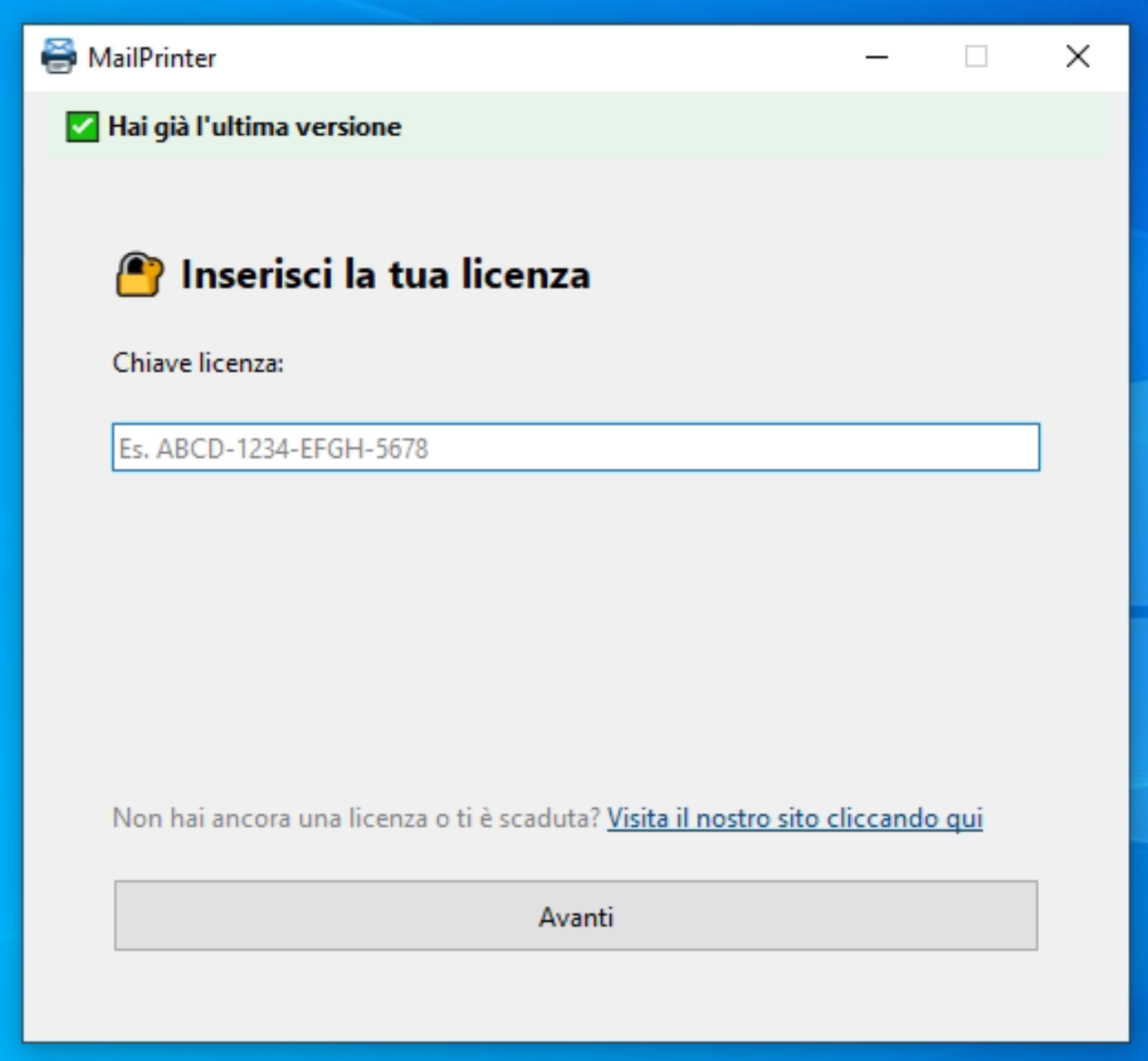
Al primo avvio inserisci la chiave licenza ricevuta via email. Dopo la verifica proseguirai allo step successivo.
 Inserimento delle Credenziali Email
MailPrinter supporta le caselle con accesso IMAP. In questa schermata puoi:
 Gmail con password per l’app (Solo per utenti Gmail)
Se hai scelto Gmail come provider, non puoi usare la password del tuo account. Devi generare una Password per l’app di 16 caratteri. È una misura di sicurezza richiesta da Google.
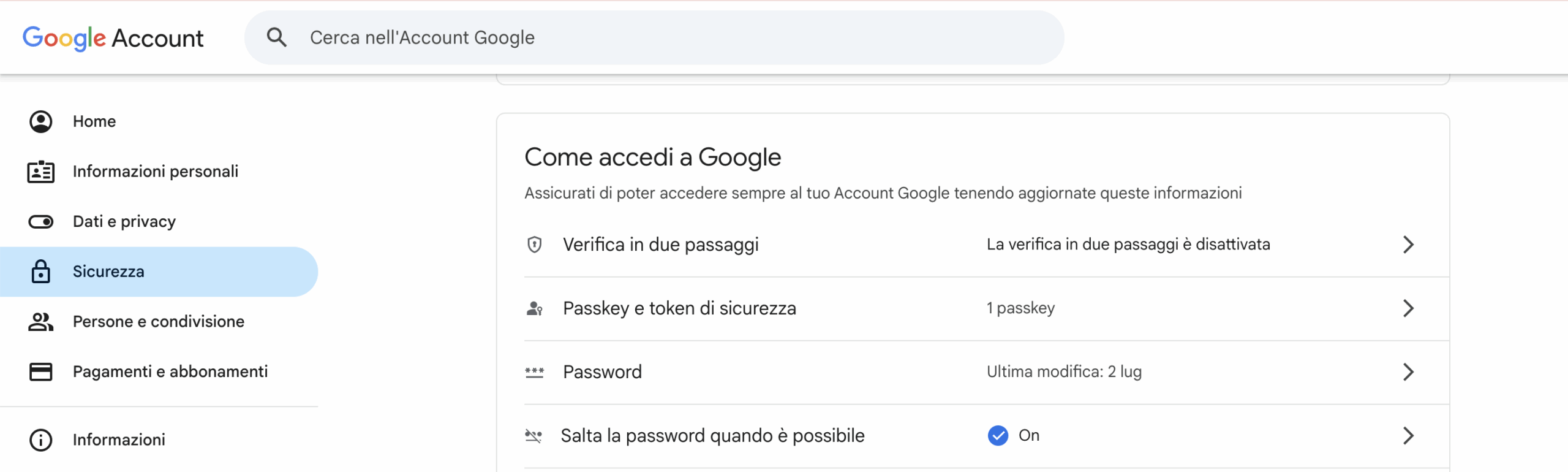
✅ 1. Attiva la verifica in due passaggi
Google richiede che la verifica in due passaggi (2FA) sia attiva per poter generare una password per l'app.
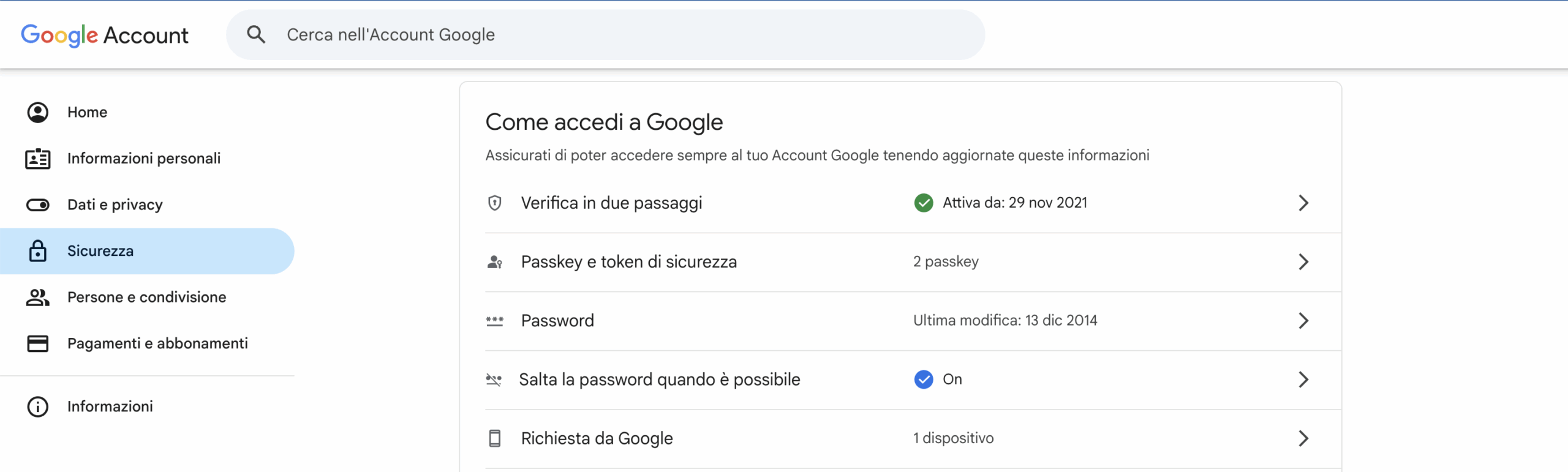
🔐 2. Genera una Password per l’app
Dopo aver attivato la 2FA:
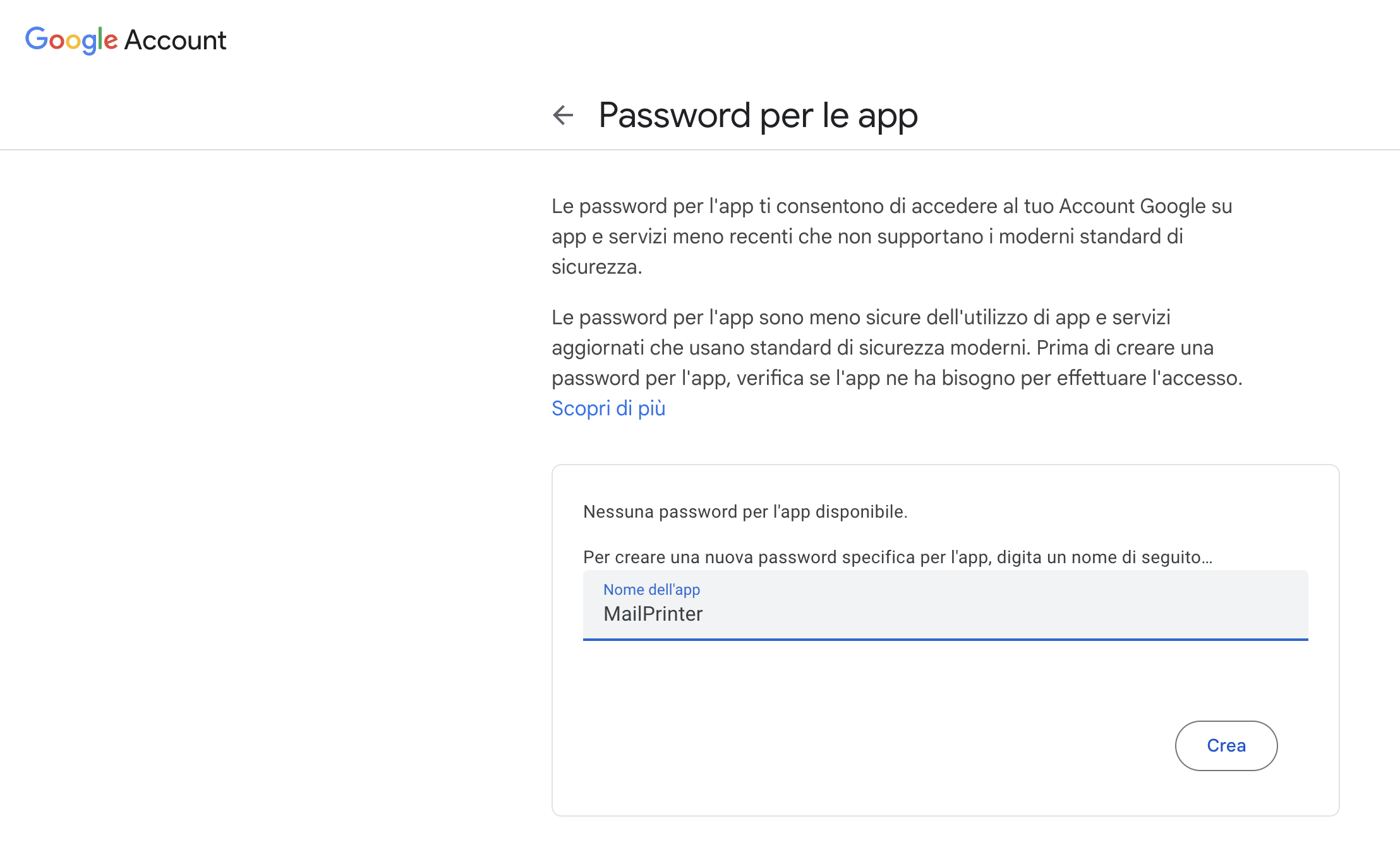
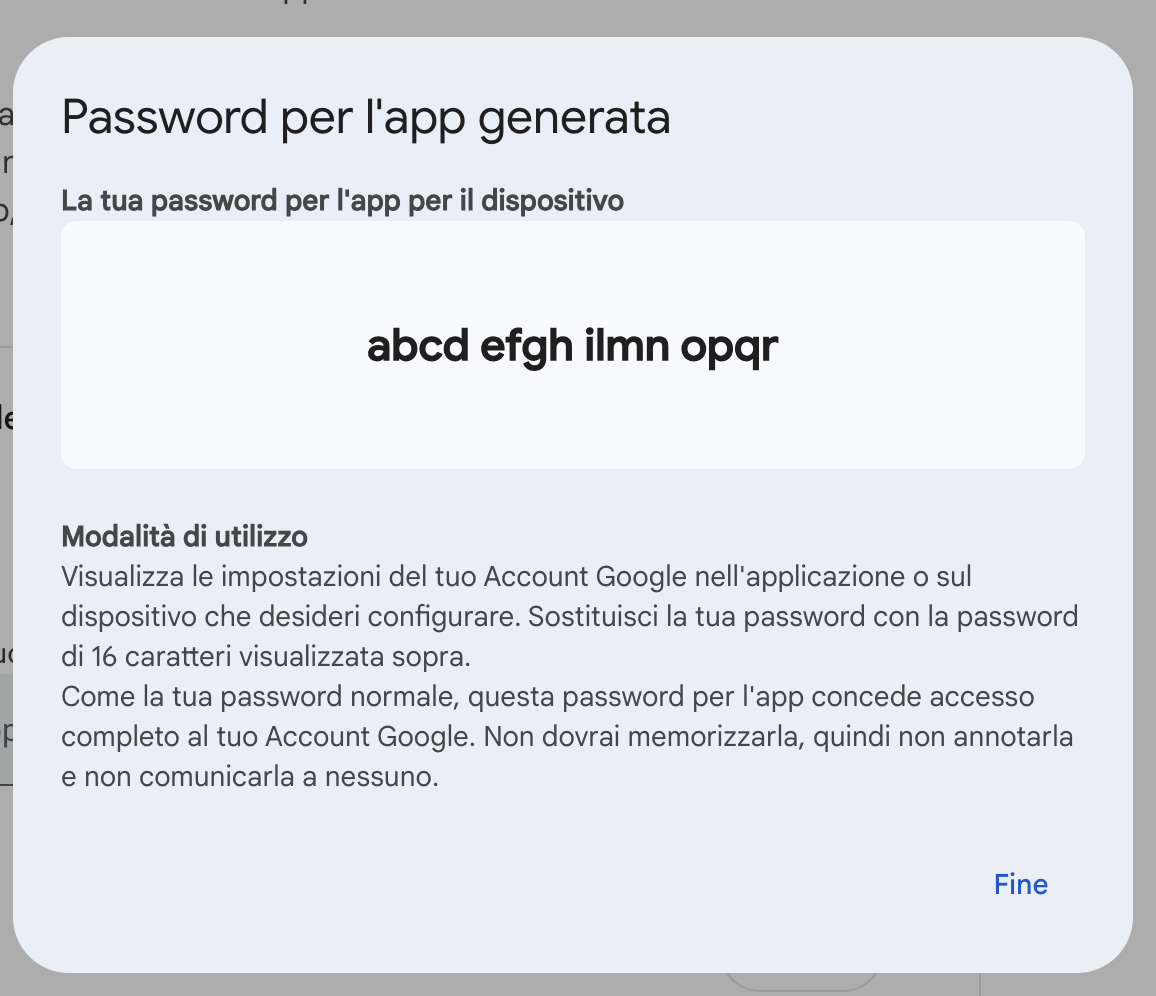
📋 3. Copia la password generata
Google mostrerà una password di 16 caratteri divisa in gruppi da 4, ad esempio:
Copiala (ricordati di conservarla) e incollala nel campo “Password” dentro MailPrinter.
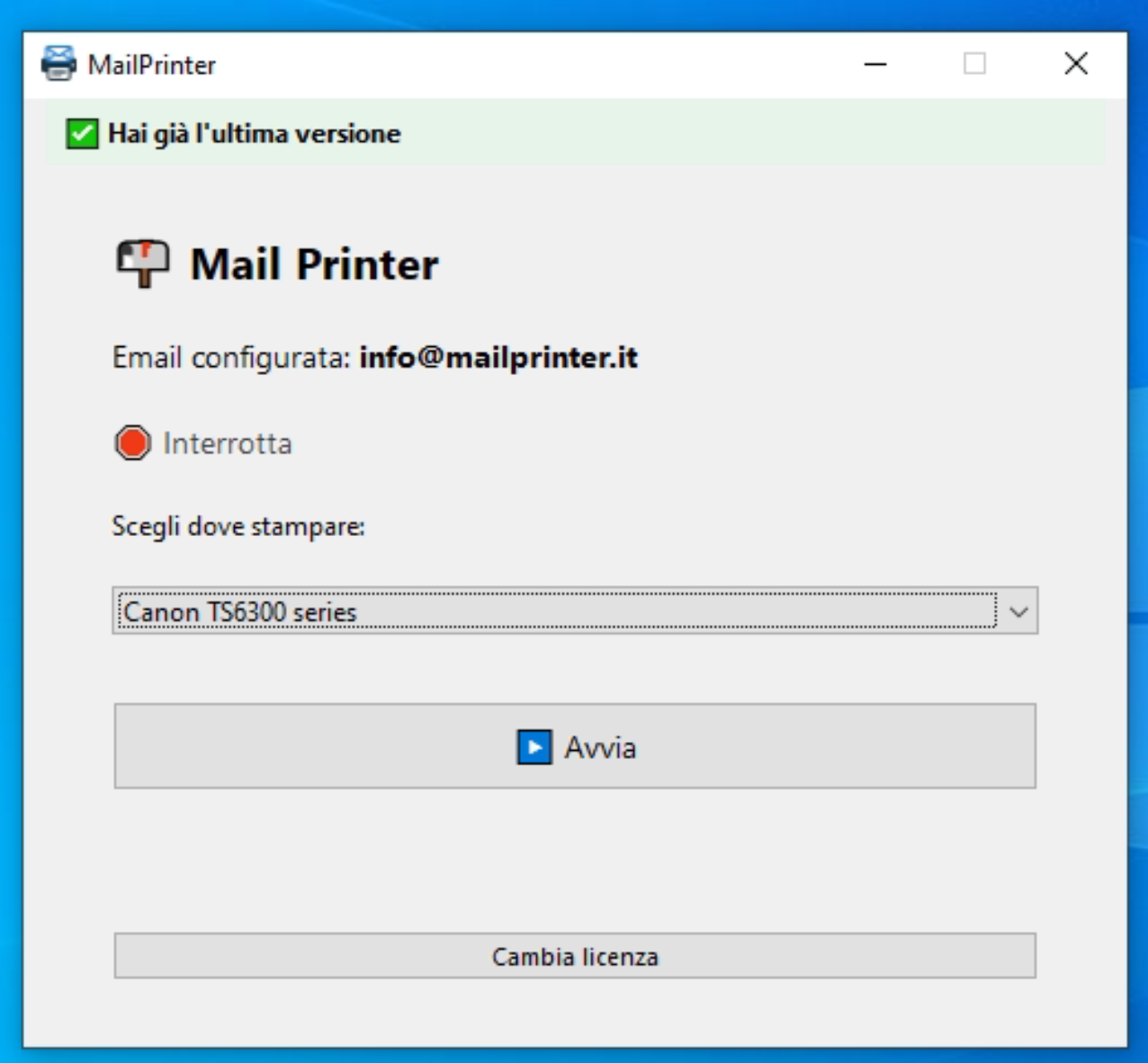
🚀 4. Torna in MailPrinter e avvia
Inserisci:
Premi “Avvia”. Se la password è corretta, MailPrinter si connetterà e inizierà a lavorare.
 Avvio del Software
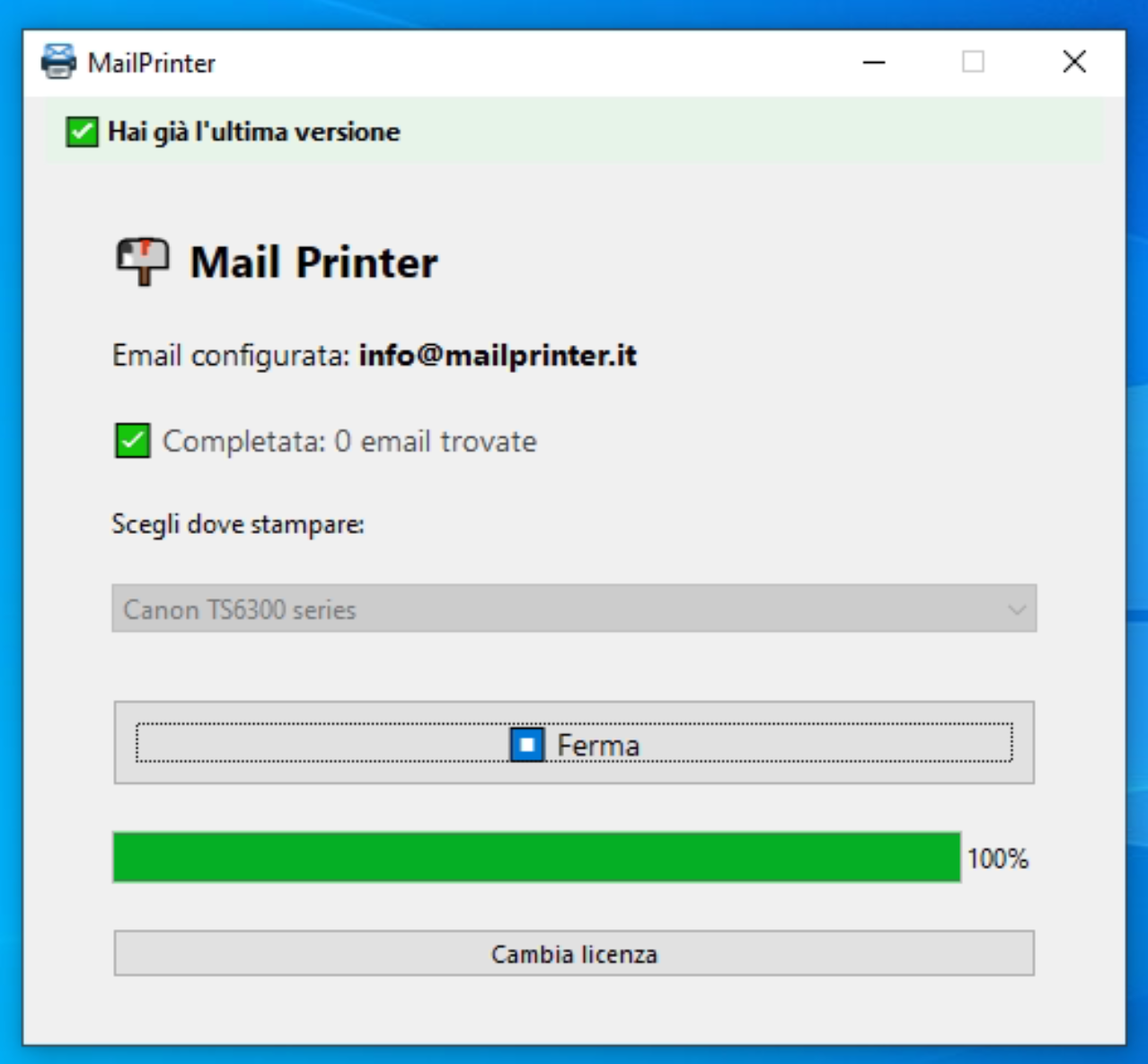
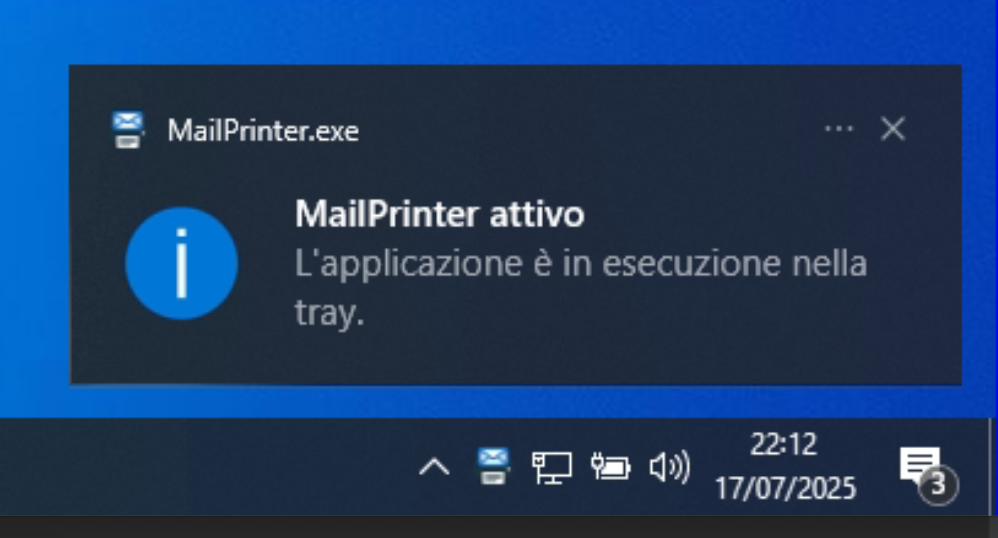
Clicca “Avvia”: MailPrinter controllerà periodicamente la posta e stamperà automaticamente ogni nuova ricetta DEM. Puoi chiudere la finestra: l’app continuerà a operare in background.
 Hai bisogno di aiuto?
Contattaci in qualsiasi momento con il pulsante in basso a destra dello schermo.  Saremo felici di aiutarti!
Se non vedi il pulsante di contattaci, assicurati di aver accettato i cookie dal pulsante in basso a sinistra.